


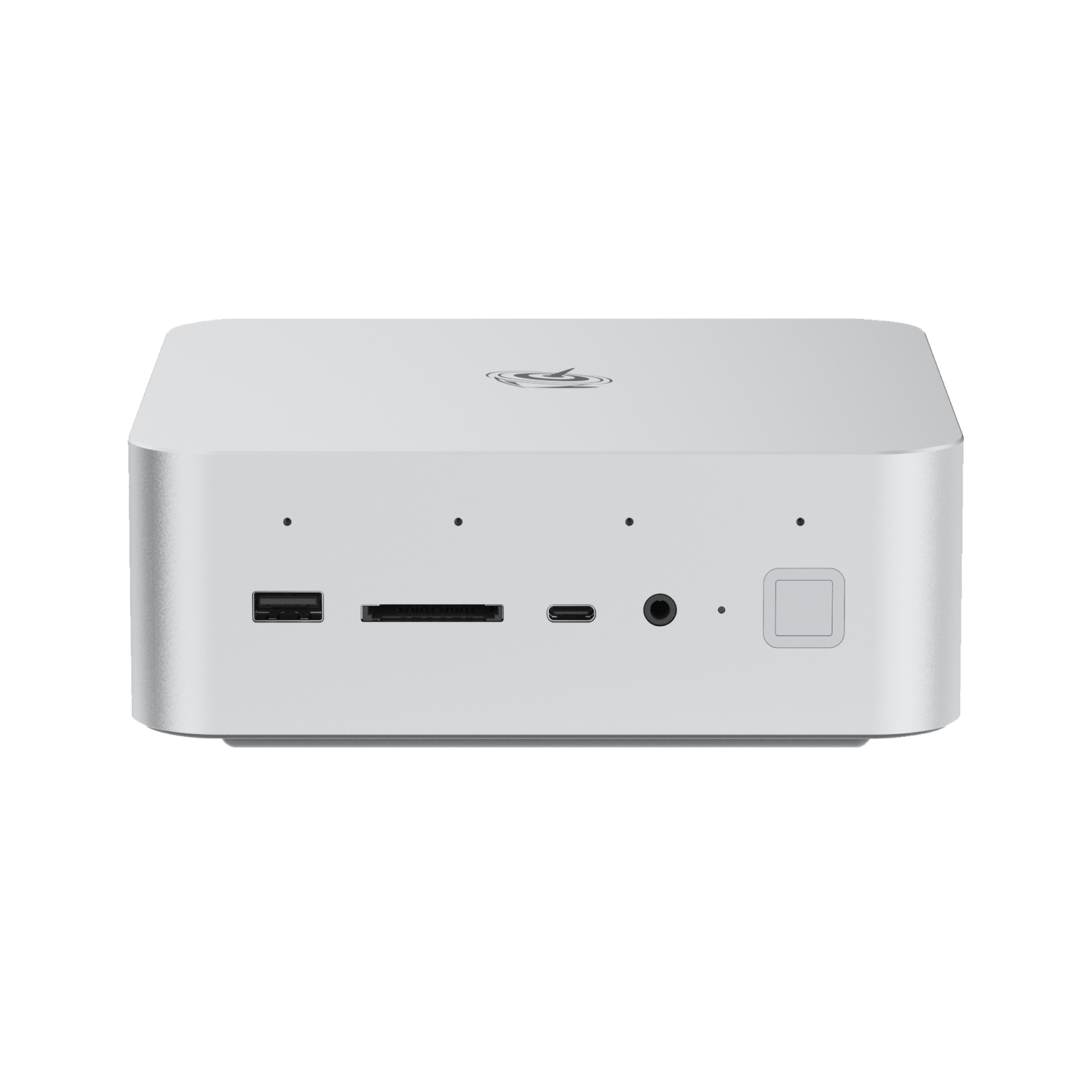
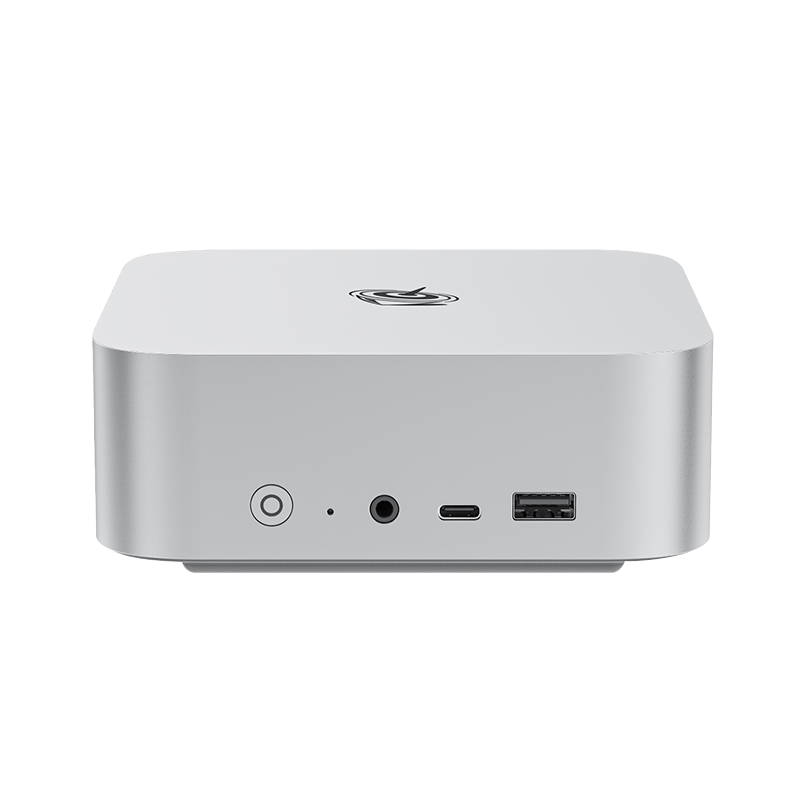

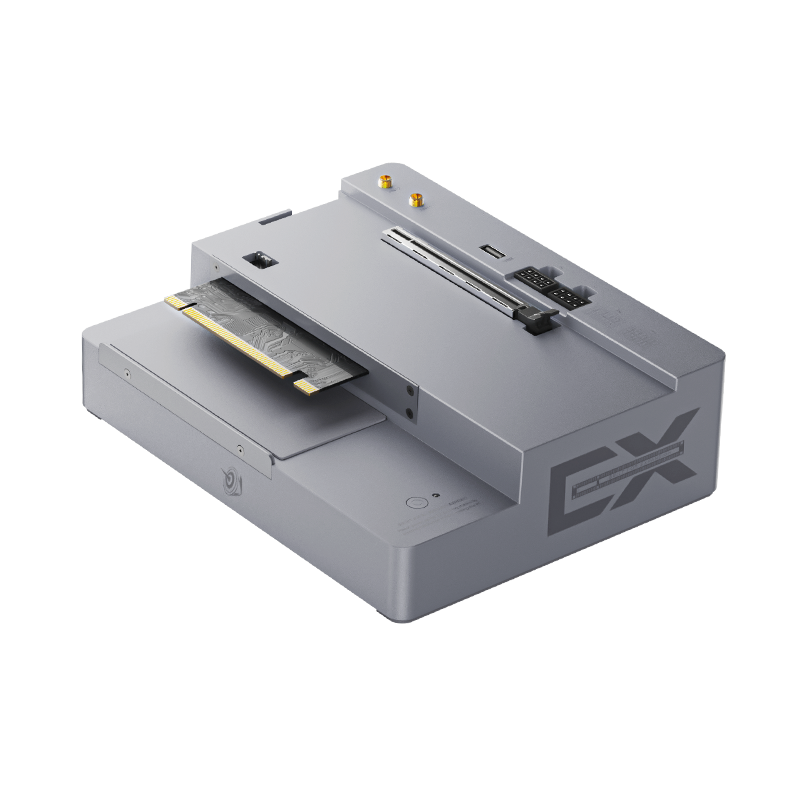


導入
この包括的なガイドでは、Windows 11を搭載したBeelinkミニPCでGemma 4モデルとOpen WebUIをセットアップする手順を詳しく説明します。このチュートリアルを完了すると、コンピュータ上で完全にオフラインで動作する、フル機能のローカルAIチャットインターフェースが利用できるようになります。この設定の理由
この構成は、Open WebUI の強みと Gemma 4 のインテリジェンスを組み合わせ、強力でプライバシー重視の AI 環境を実現します。Open WebUI は、Markdown のサポート、コードのハイライト表示、整理された履歴を備えたすぐに使えるチャット インターフェイスを提供すると同時に、複数の Ollama モデルを管理するための統合ポータルとしても機能します。また、モデルのカスタマイズ、検索拡張生成、ローカル ファイルアップロード、知識ベース作成などの高度な機能も備えているため、個人利用にもチーム利用にも最適です。マルチ ユーザー サポート、ロール ベースのアクセス コントロール、安全なオフライン展開により、データ プライバシーを損なうことなくコラボレーションを実現します。Gemma 4 を選択することで、このエクスペリエンスはさらに向上します。高度な推論、効率性、マルチ モーダル機能により、テキスト、コード、音声、画像、複雑なタスクをシームレスに処理できるため、Open WebUI と完璧に連携する非常にインテリジェントなモデルとなり、多用途で安全かつ高性能な AI アプリケーションを実現します。
インストール手順ガイド
ステップ1:Ollamaをインストールする
Ollamaは、AIモデルを実行するバックエンドサービスです。
1.1 Ollamaをダウンロード
- Ollamaの公式ダウンロードページをご覧ください。 https://ollama.com/download/windows
- ダウンロード OllamaSetup.exe インストーラ

1.2 Ollamaをインストールする
- ダウンロードしたインストーラーファイルをダブルクリックし、画面の指示に従ってインストールを完了してください。
- Ollamaはインストール後、自動的にバックグラウンドで実行されます(タスクバーに白いラマのアイコンが表示されていることを確認できます)。

ステップ2:Gemma 4モデルをダウンロードして実行する
始める前に、最高のパフォーマンスを得るために、お使いのBeelinkミニPCのハードウェアに基づいてGemma 4モデルを選択することを強くお勧めします。
| プロセッサ | 合計RAM容量 | 推奨されるLLM(法学修士) |
| AMD Ryzen 7 7735U/7735HS インテル Core i5-1235U インテル Core i5-13500H | >=24GB | ジェマ-4-E2B |
| Intel Core Ultra 9 185H/285H AMD Ryzen 7 8745HS/8845HS AMD Ryzen 7 H 255 AMD Ryzen 7 260 | >=24GB | ジェマ-4-E4B |
| AMD Ryzen AI Max+ 395 | >=32GB | ジェマ-4-26B-MOE |
2.1 コマンドプロンプトを開く
- キーボードでWin + Rを押し、cmdと入力してEnterキーを押します。
2.2 Gemma 4をダウンロード
- コマンドプロンプトで、次のコマンドを入力します。
オラマラン ジェマ4:e2b
オラマラン ジェマ4:e4b
オラマラン ジェマ4:26b - OllamaはGemma 4モデルをミニPCにダウンロードします(これには時間がかかる場合があります)。完了すると、 >>> モデルの準備が完了したことを示すプロンプト。

- コマンドプロンプトまたはOllamaアプリから、Gemma 4と直接チャットできるようになりました。マルチモーダルなLLMであるGemma 4は、プロンプト内でテキストだけでなく、PDF、画像、音声ファイルもサポートしています。最新のOllamaアプリは既に強力で直感的ですが、Gemma 4とOpen WebUIを組み合わせることで、さらに優れた機能が利用可能になります。

ステップ3:Dockerを使用してOpen WebUIをインストールする
3.1 Docker Desktopのインストール
- Windows版Docker Desktopは以下からダウンロードできます: https://www.docker.com/products/docker-desktop/

- インストーラーを実行し、指示に従ってください。
-ライセンス条項に同意する
プロンプトが表示されたら、インストールを許可してWSL 2を有効にしてください。
インストーラーが自動的に完了するまでお待ちください。

- インストールが完了したら、ミニPCを再起動してください。
- 再起動後、Docker Desktopを起動し、プロンプトが表示されたらサインインをスキップしてください(基本的な使用には不要です)。

- 「WSLの更新が必要です」というメッセージが表示された場合は、コマンドをコピーしてください。 wsl --update それらをコマンドプロンプトに貼り付け、Enterキーを押してアップデートが完了するまで待ちます。

- アップデートが完了すると、Docker Desktopが完全に起動し、左側にサイドバーが表示されます(下の画像を参照)。

3.2 Open WebUIのデプロイ
- コマンドプロンプトを再度開いてください
- このコマンドをコピーして貼り付け、Enterキーを押してください。
docker run -d -p 4000:8080 --add-host=host.docker.internal: host-gateway -v open-webui:/app/backend/data --name open-webui --restart always ghcr.io/open-webui/open-webui:main
このコマンドはOpen WebUIイメージをダウンロードし、コンテナとして起動します。処理が完了するまでしばらくお待ちください。

ステップ4:Open WebUIでGemma 4の使用を開始する
- ウェブブラウザ(Chrome、Edge、またはFirefox)を開き、次のURLにアクセスしてください。 http://localhost:4000
- お好みの認証情報を使用して管理者アカウントを作成してください(このアカウントはローカルアカウントであり、インターネット接続は不要です)。

- ログイン後、ChatGPTのようなインターフェースが表示されます。モデルのドロップダウンメニューからGemma 4を選択するだけで、ローカルAIアシスタントとのチャットを開始できます。

- さらに、Open WebUI Workspaceでは、カスタムモデルの構築、ナレッジベースの作成、検索拡張生成(RAG)の活用により、独自のデータを安全に処理および整理できます。

結論
おめでとうございます!これで、BeelinkミニPC上で強力なローカルAI環境が稼働しました。Open WebUIとGemma 4により、プライバシーを重視したオフライン対応のAIアシスタントが、文書処理、コーディング支援、調査など、さまざまな作業をこなすことができます。
この設定により、クラウドサービスに依存することなくAI環境を完全に制御できるため、データはローカルマシン上でプライベートかつ安全に保たれます。
トラブルシューティングのヒント
よくある問題とその解決策:
1.Docker Desktopが完全に起動しない
- Windows Subsystem for Linux (WSL2) が有効になっていることを確認してください。
- Docker Desktopのインストール後、Beelink mini PCを再起動してください。
2.Gemma 4 が Open WebUI に表示されない
- Ollamaがバックグラウンドで実行されていることを確認してください。
- Open WebUIコンテナを再起動してください。
- OllamaにGemma 4モデルが正しくダウンロードされているか確認してください。
3.港湾の競合
- ポート4000が利用可能であることを確認してください。
- 必要に応じて、Dockerコマンドのポートマッピングを変更してください。